Трекеры
В системе хранится множество типов данных (например: Оценка конфигурации, Уязвимости, Патчи, Активы, Пользователи и т. д.). Функционал Метрики позволяет строить метрики на основе этих данных.
Функционал Трекеры в свою очередь позволяет настроить отслеживание выбранной метрики: трекер периодически запускает проверку и, если результат содержит записи (то есть значение метрики > 0), отправляет их через коннекторы в нужные внешние системы. Например - автоматически создавать задачи в Jira.
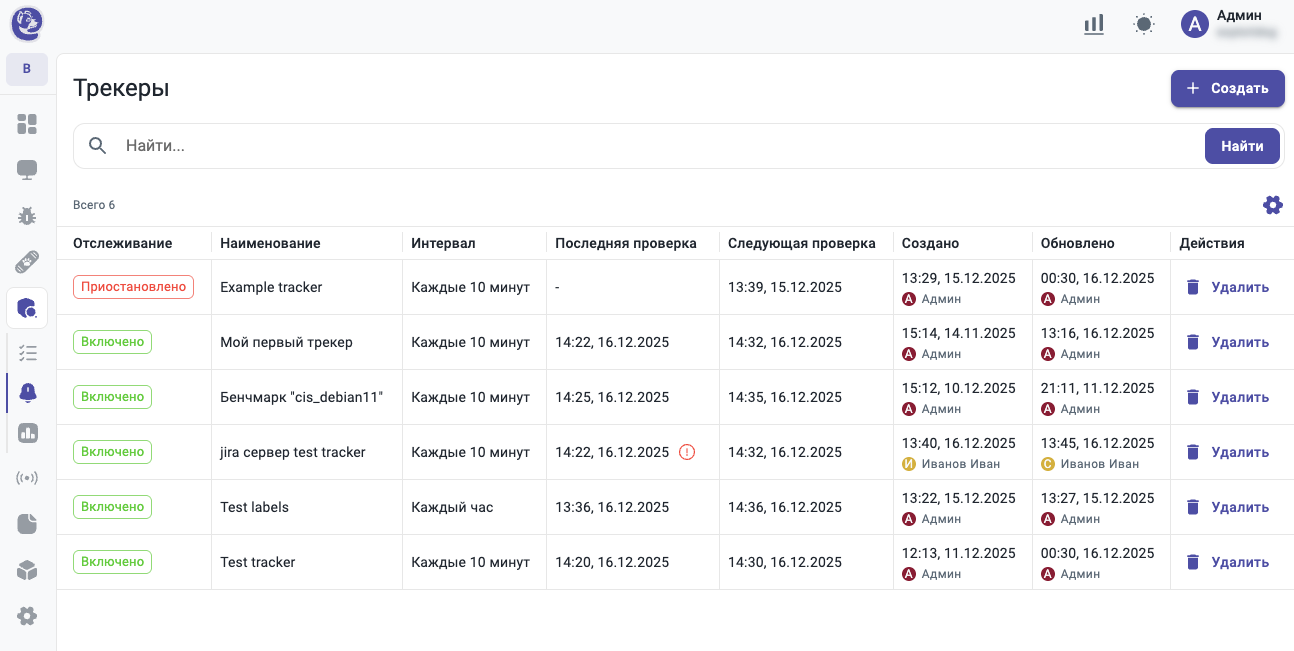
Список трекеров
В таблице отображаются трекеры, созданные пользователями в рамках организации.
Колонки:
- Отслеживание — состояние трекера: включен или приостановлен.
- Наименование — название трекера.
- Интервал — периодичность запуска проверки метрики.
- Последняя проверка — время последнего запуска.
- Следующая проверка — время следующего запуска.
- Создано — дата создания и пользователь-создатель.
- Обновлено — дата обновления и пользователь, выполнивший обновление.
- Действия — действия с трекером (например, удаление).
Поисковая строка
Правила синтаксиса поисковых запросов описаны в разделе «Поиск в системе». Поисковая строка поддерживает подсказки (фильтры), которые появляются при вводе.
Поддерживаемые фильтры:
- active — фильтрация по включенным/приостановленным трекерам. Пример:
active:true - created — фильтрация по дате создания трекера
- creator.id — фильтрация по идентификатору пользователя, создавшего трекер
- creator.name — фильтрация по имени пользователя, создавшего трекер
- description — поиск/фильтрация по описанию трекера
- editor.id — фильтрация по идентификатору пользователя, обновившего трекер
- editor.name — фильтрация по имени пользователя, обновившего трекер
- id — поиск по идентификатору трекера
- name — поиск/фильтрация по наименованию трекера
- rowTemplate — поиск/фильтрация по шаблону сообщения трекера
- updated — фильтрация по дате обновления трекера
Логика выполнения запросов:
- Несколько условий подряд —
AND. - Для объединения условий используйте
OR. - Для исключения условий используйте
NOT.
Пример:
active:true AND name:~"Мой трекер"
Создание нового трекера
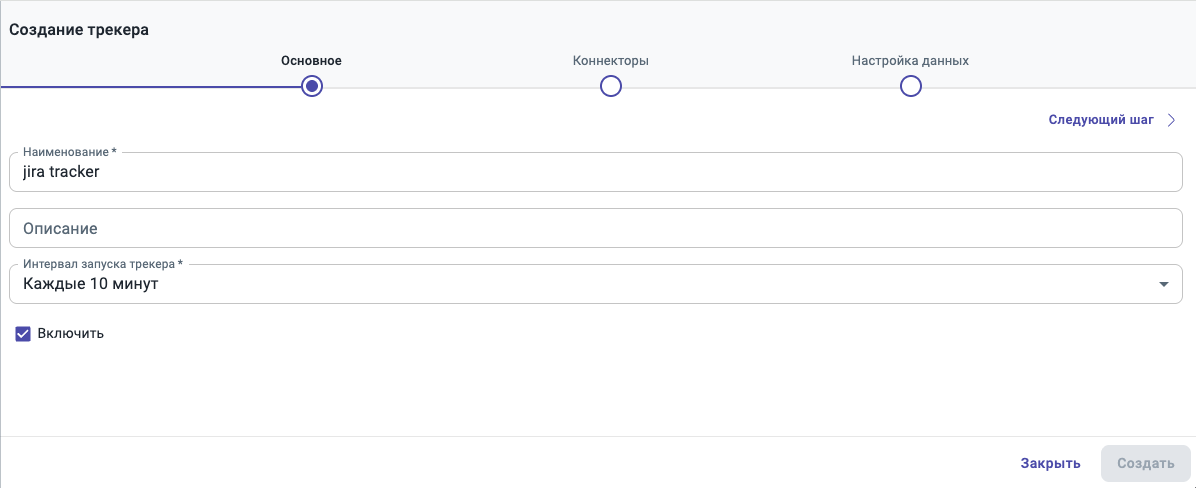
Для создания нового трекера нажмите кнопку «Создать» — откроется форма настройки.
Форма состоит из трёх логических этапов.
Основное
- Наименование — название трекера. Может использоваться, например, в качестве заголовка создаваемых сущностей (в зависимости от используемого коннектора).
- Описание — необязательное поле. Может использоваться как текст/описание создаваемой сущности (например, тело задачи).
- Интервал запуска — периодичность, с которой трекер будет пересчитывать метрику (например: каждые 10 минут, 30 минут, каждый час, каждые 6 часов и т. д.).
- Включить — включает трекер сразу после создания. Если отключено, трекер будет создан в статусе черновика и не будет выполнять проверки до ручного включения.
Коннекторы
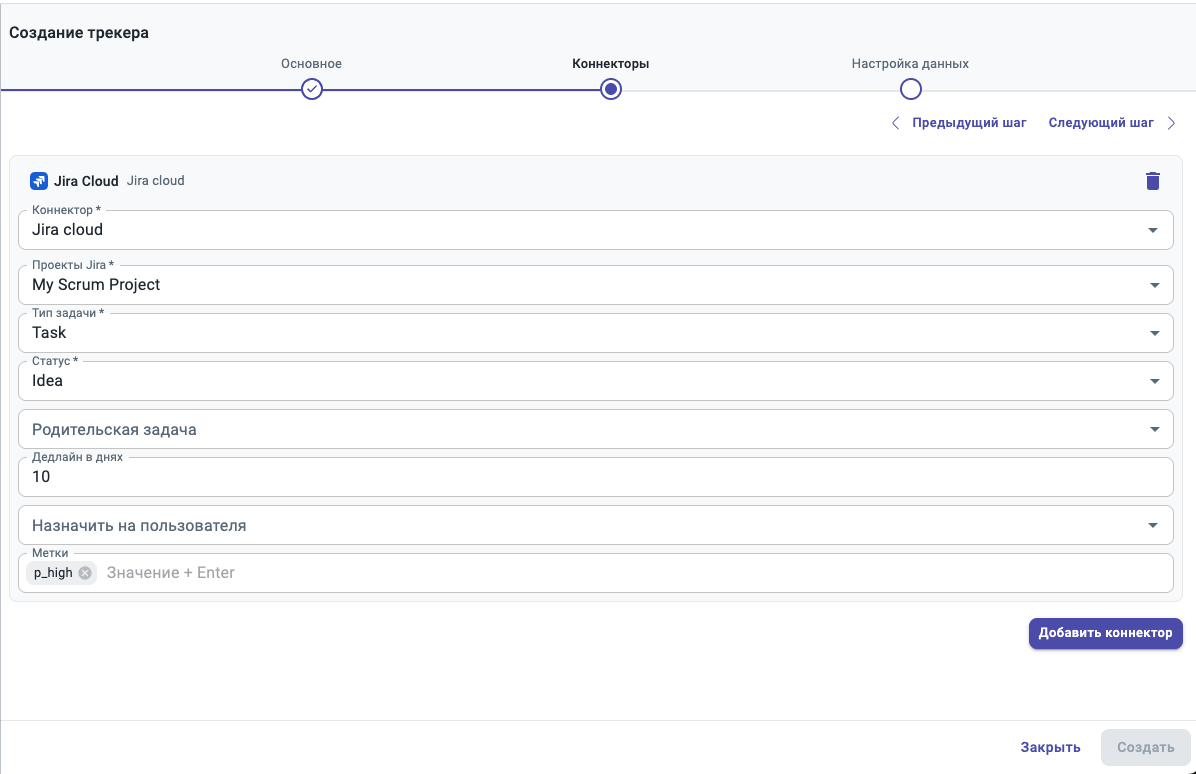
- Добавить коннектор — выбор коннектора, через который трекер будет отправлять результаты при появлении новых записей в метрике.
- Новый коннектор создается в разделе Интеграции. См. Создание коннектора.
- После выбора коннектора отображаются дополнительные поля конфигурации. Набор доступных полей зависит от типа коннектора и описан ниже.
Параметры:
-
projectId — идентификатор проекта Jira, в рамках которого создаются и обрабатываются задачи.
-
issueTypeId — идентификатор типа задачи Jira (Bug, Task, Story и т. п.), используемого при создании задачи.
-
assignee — исполнитель задачи в Jira (пользователь, которому будет назначена задача), если поле поддерживается конфигурацией проекта.
-
closeStatusId — идентификатор статуса Jira, в который задача переводится при её закрытии.
-
labels — список меток (labels), которые будут назначены задаче в Jira.
-
parentId — идентификатор родительской задачи Jira для создания подзадачи или иерархической связи.
-
dueDays — количество дней до дедлайна задачи, на основе которого рассчитывается поле duedate в Jira.
Параметры:
- to - список email-адресов, на которые будут отправляться сообщения.
Параметры:
- chatId - идентификатор Telegram-чата (группы).
Для получения списка доступных чатов необходимо добавить бота в нужную группу. Ссылка для добавления бота отображается в форме настройки.
После добавления бота группа появится в селекторе. Также допускается ввод идентификатора группы вручную.
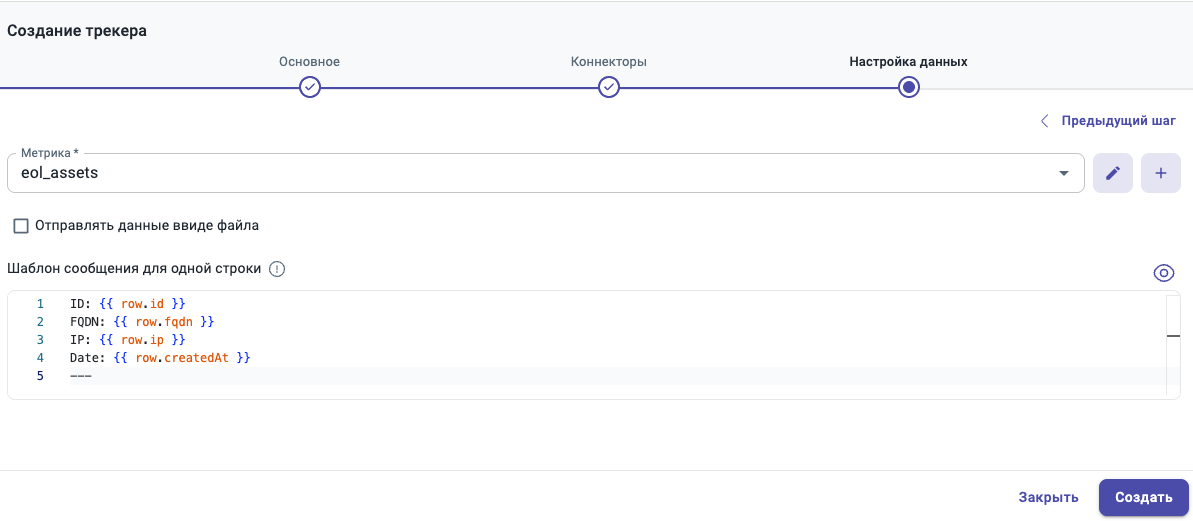
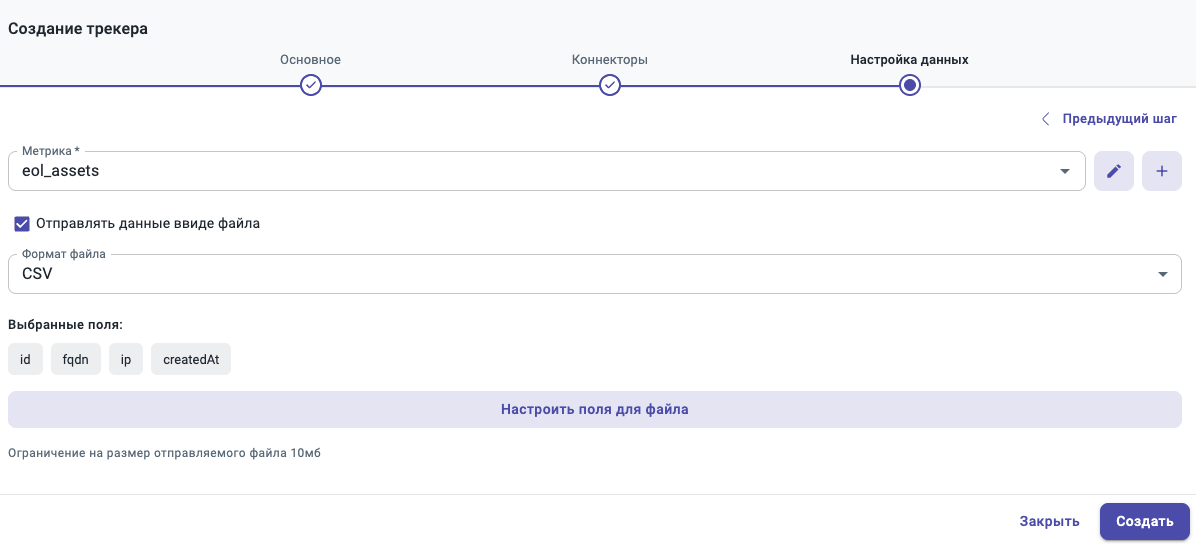
Конфигурация данных
- Метрика — выбор существующей метрики или создание новой метрики, за которой будет следить трекер. См. Метрики.
- Отправлять данные в виде файла — чекбокс, определяющий способ отправки результатов метрики.
Если чекбокс не установлен
- Шаблон сообщения для одной строки — шаблон текстового сообщения для одной записи результата метрики.
Поддерживается формат Twig.
- Доступные поля и подсказки зависят от выбранной метрики. Для их отображения начните ввод
{{ row.. - Рядом с полем доступна кнопка предпросмотра сообщения. Кнопка становится активной после заполнения всех обязательных полей формы.
- Доступные поля и подсказки зависят от выбранной метрики. Для их отображения начните ввод
Если чекбокс установлен
-
Формат файла — формат файла для отправки данных:
csvxlsxjson
-
Настроить поля для файла — настройка структуры формируемого файла.
- отображается список доступных полей, зависящий от выбранной метрики.
- поля можно включать и отключать с помощью чекбоксов.
- порядок полей можно изменять перетаскиванием.
Порядок полей соответствует порядку колонок в итоговом файле.
Нажмите «Создать», чтобы сохранить трекер.
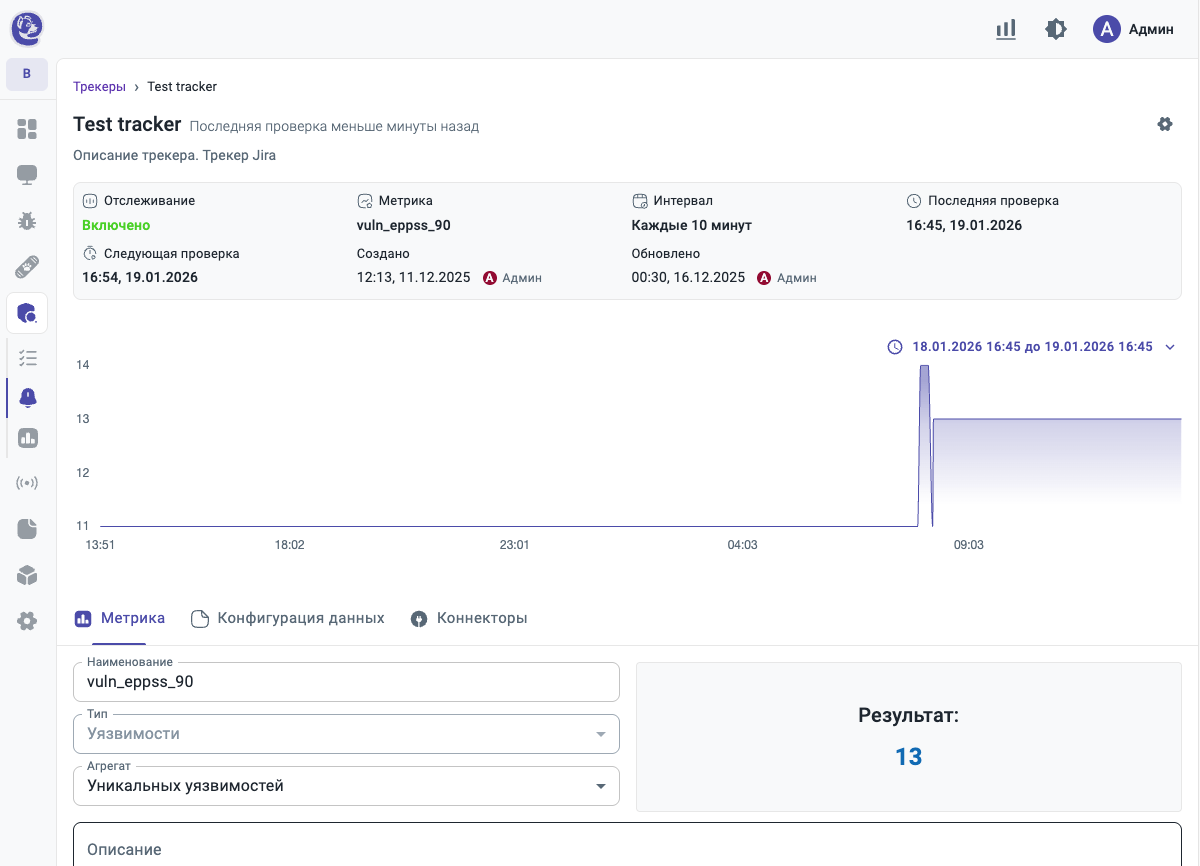
Карточка трекера
Карточка трекера содержит параметры трекера и виджет (таймлайн) со значениями метрики, полученными при запусках с заданным интервалом.
В правом верхнем углу доступна иконка «шестеренка» — она открывает форму редактирования базовых настроек трекера.
В карточке доступны вкладки:
- Метрика — просмотр и редактирование метрики, указанной при создании трекера. Форма соответствует созданию/редактированию метрик.
- Конфигурация данных — Настройка параметров для отправки. См. раздел Конфигурация данных.
- Коннекторы — просмотр/редактирование выбранных коннекторов и добавление новых. См. раздел Коннекторы.