Метрики, фильтры, группировка
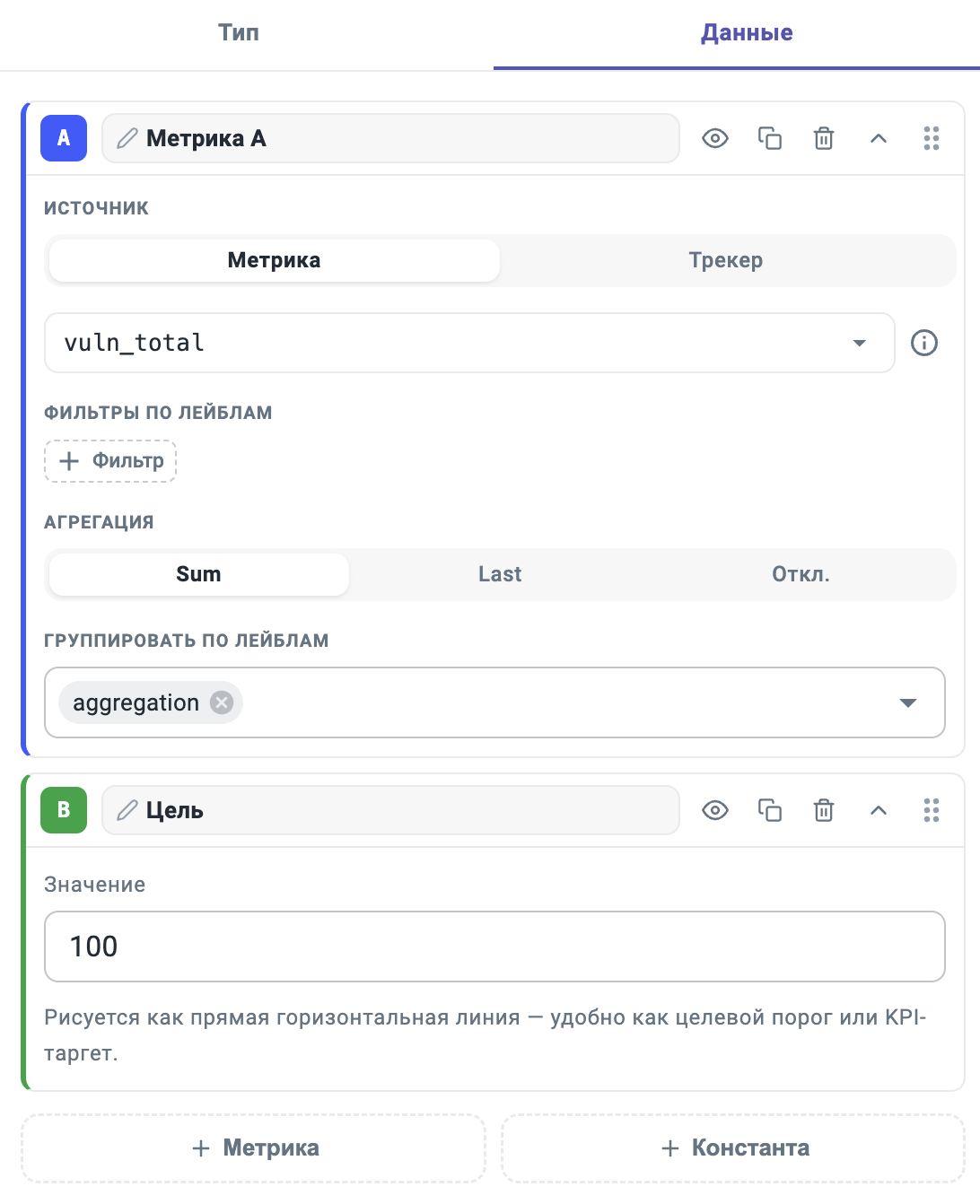
Виджет строится из рядов — источников данных. Они добавляются и настраиваются на вкладке «Данные» редактора виджета: выбор метрики, фильтры по лейблам, агрегация и группировка.
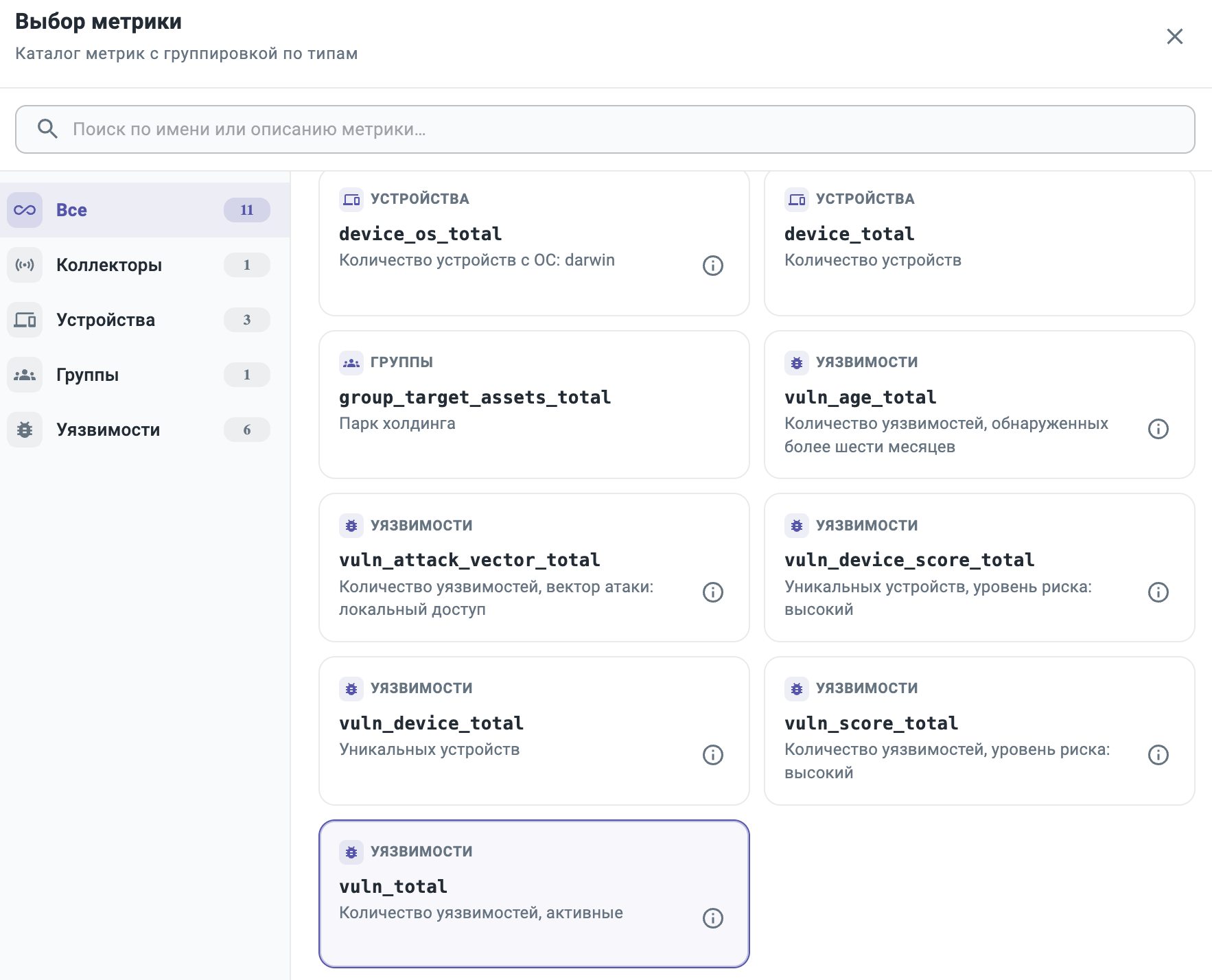
Выбор метрики
Нажмите на поле «Выберите метрику...» — откроется каталог с поиском и группировкой по типам (Уязвимости, Устройства, Коллекторы и т.д.). Можно выбрать как «Пользовательские метрики», так и «По умолчанию».
Кнопка «Лейблы метрики» рядом с выбранной метрикой показывает её лейблы и возможные значения.
Фильтры по лейблам
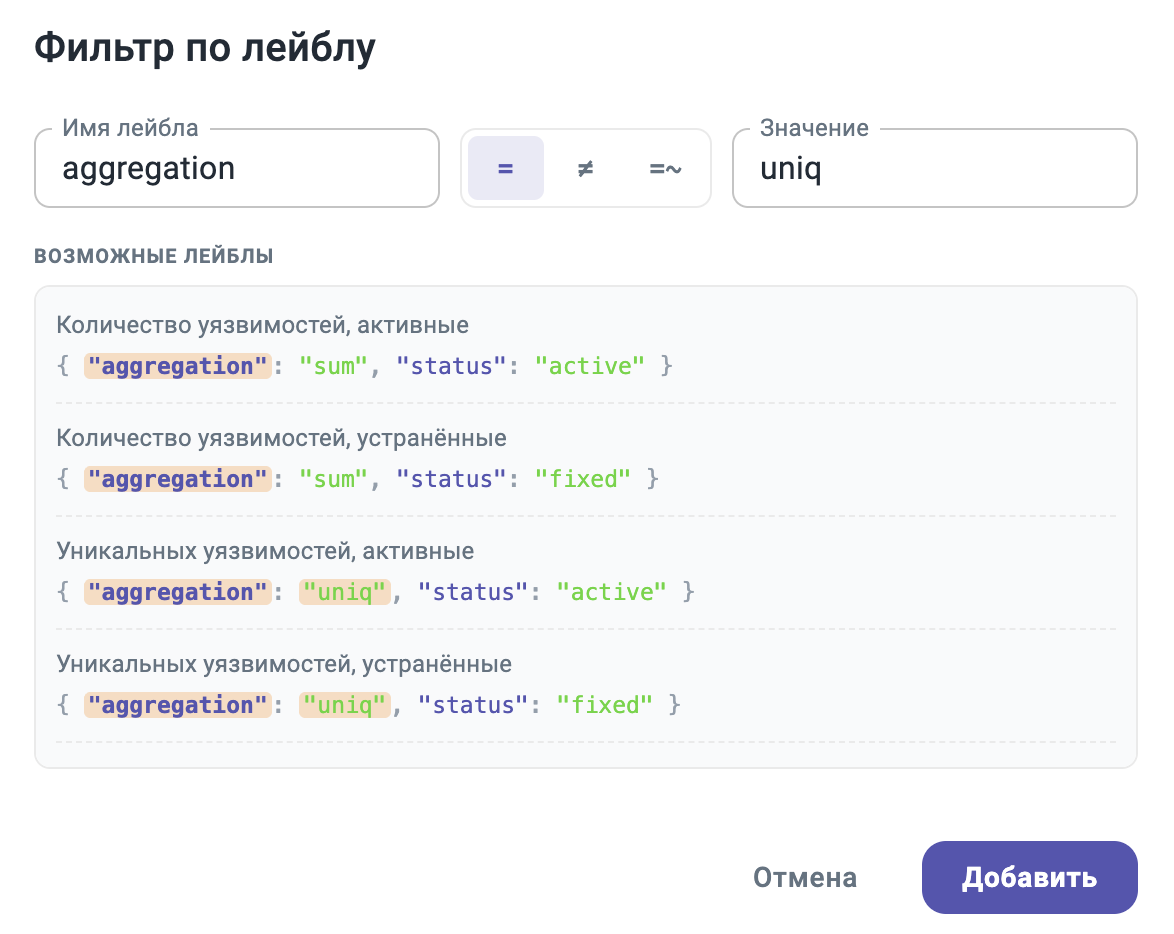
Фильтры сужают данные (например, только критичные уязвимости). Нажмите «Фильтр» и заполните:
- Имя лейбла — по какому полю фильтровать; список подсказывает лейблы выбранной метрики;
- Оператор —
=(«Равно»),≠(«Не равно») или=~(«Шаблон regexp»); - Значение — выберите из списка значений лейбла; для
=~поле называется «Шаблон regexp», несколько значений можно перечислить через|. В этом же списке доступны глобальные фильтры дашборда ($имя_переменной) — см. Глобальные фильтры.
Панель «Возможные лейблы» внизу диалога подсказывает, какие лейблы и значения есть у метрики.
Нажмите «Добавить» (или «Сохранить» при редактировании). Добавленные фильтры отображаются чипами: клик по чипу — редактирование, крестик — удаление.
Агрегация
Определяет, как сервер сворачивает данные:
- Sum — суммирует значения;
- Last — берёт последнее значение;
- Откл. — сырые данные без свёртки.
Группировка
- Группировать по лейблам (доступно при включённой агрегации) — разбивает метрику на несколько серий: например, по критичности — отдельная линия или сегмент на каждое значение;
- По группам безопасности — отдельный пункт того же списка, делит данные по группам безопасности;
- Серии по лейблу — какой лейбл использовать для подписи серий. Появляется, когда агрегация отключена (одиночный выбор, по умолчанию «Авто») или когда выбрано несколько лейблов группировки (выбор нескольких, по умолчанию используются все).
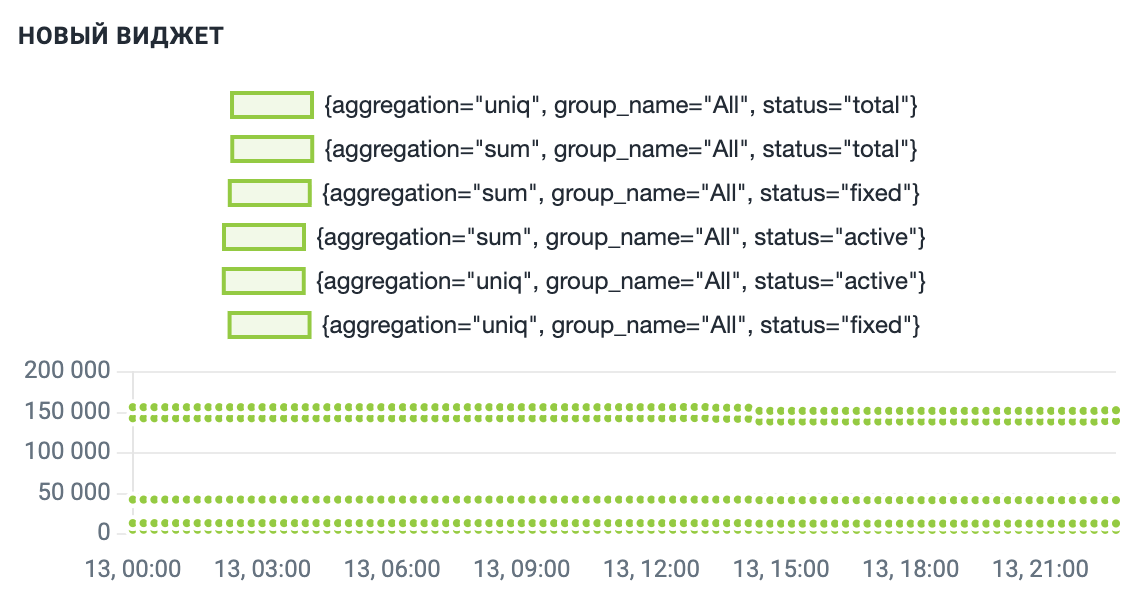
Если подписи серий выглядят как {лейбл="значение", ...}
Такая подпись означает, что метрика вернула несколько серий, которые нечем различить: подпись серии не выбрана или не уникальна, и виджет показывает полный набор различающих лейблов, чтобы серии не слились. Это сигнал уточнить настройку — выберите один из способов:
- добавьте фильтры, чтобы оставить только нужные данные;
- включите агрегацию (Sum/Last), чтобы свернуть серии в одну;
- выберите лейбл в «Группировать по лейблам» или «Серии по лейблу», чтобы серии получили осмысленные подписи.
Константа
Помимо метрик, на график можно добавить константу — фиксированное число. Задайте «Значение», и оно отрисуется на графике. Для «Столбцов» дополнительно выберите «Отображение»:
- «Линия» — горизонтальная линия-порог поверх столбцов (удобно для SLA-таргета);
- «Столбец» — дополнительный столбец в каждой категории.
Важно
Константы поддерживаются только типами «Линии» и «Столбцы» (включая горизонтальные).
Управление рядами
У каждого ряда в шапке:
- имя ряда - кликните по названию, чтобы переименовать (используется в легенде);
- иконка глаза - скрыть/показать ряд на графике, не удаляя его;
- «Дублировать» - создать копию ряда;
- «Удалить» - убрать ряд;
- ручка справа - перетащите, чтобы поменять порядок рядов.