Редактор виджета
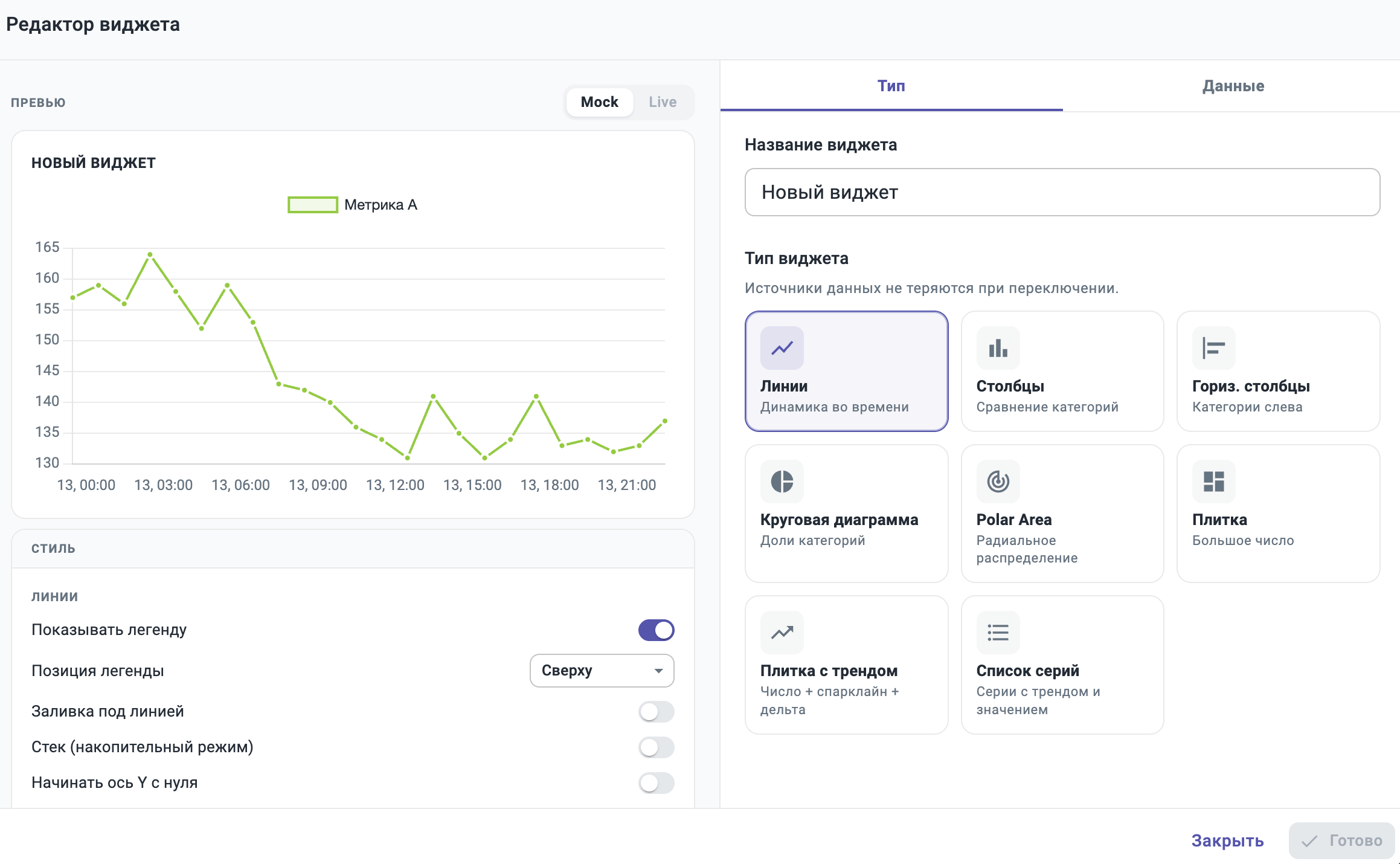
Редактор виджета - окно, в котором вы собираете виджет для дашборда: выбираете тип графика, подключаете данные, настраиваете внешний вид и сразу видите результат в живом превью.
Как открыть
Редактор доступен только в режиме редактирования дашборда.
- Откройте дашборд и нажмите «Редактировать» в панели сверху.
- Нажмите карточку «Виджет» - откроется редактор с новым пустым виджетом.
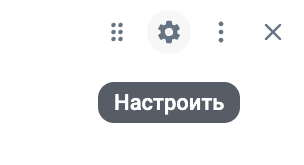
- Чтобы изменить существующий виджет, наведите на него курсор и нажмите «Настроить».

Устройство окна
- Слева - превью: как виджет будет выглядеть на дашборде. Обновляется мгновенно при каждом изменении.
- Справа - вкладки настроек: «Тип» (название и форма виджета) и «Данные» (источники данных).
- Под превью - панель «Стиль»: настройки внешнего вида для выбранного типа.
- Внизу - кнопки: «Отмена» (закрыть без сохранения) и «Готово» (применить). Если в настройках есть ошибка, «Готово» неактивна.
Превью: Mock и Live
Над превью - переключатель:
- Mock - синтетический пример данных: мгновенно показывает форму будущего виджета без запросов к серверу.
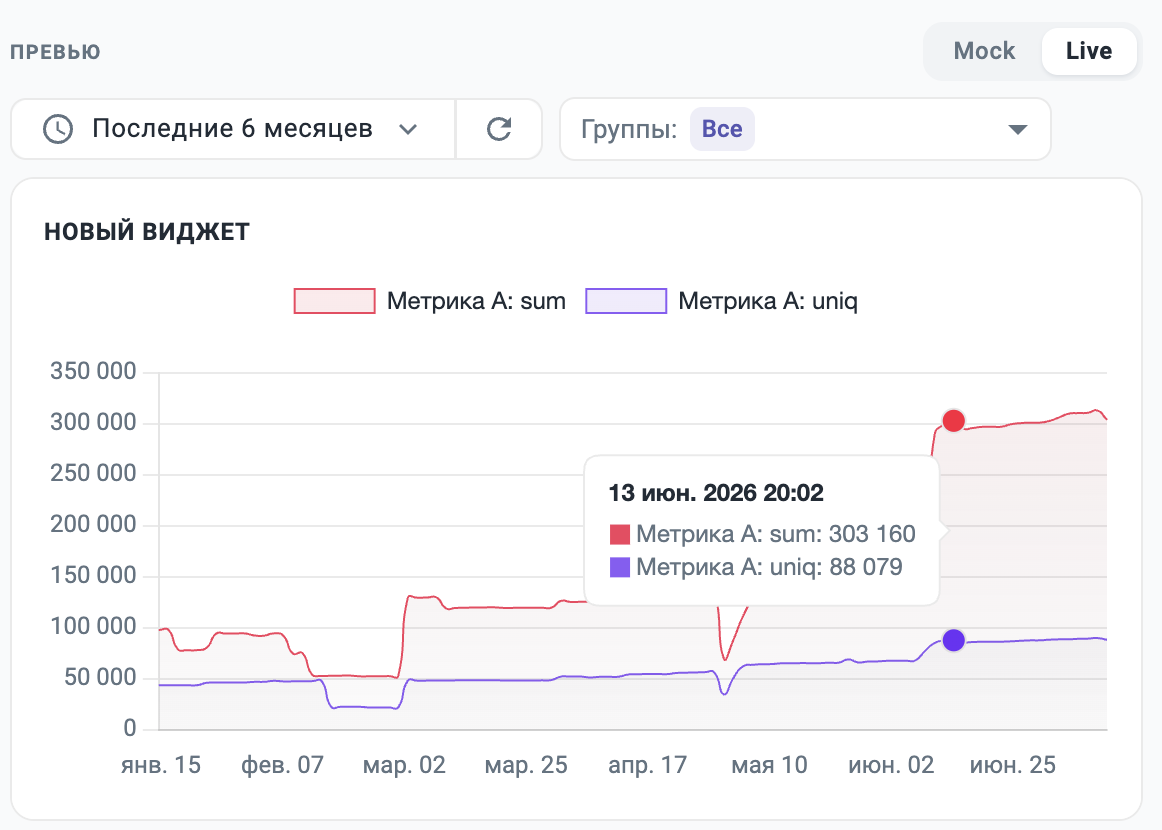
- Live - реальные данные с сервера. Дополнительно появляются выбор диапазона времени и фильтр «Группы».
Важно
Если конфигурация неполна (например, не выбрана метрика), Live недоступен.
Быстрый старт
- На вкладке «Тип» введите название и выберите тип виджета.
- На вкладке «Данные» добавьте ряд-метрику и выберите метрику из каталога.
- При необходимости добавьте фильтры, агрегацию или группировку.
- Проверьте результат в превью (Mock или Live).
- Нажмите «Готово», затем «Сохранить» на самом дашборде.
Полезные мелочи
- Диапазон времени применяется ко всем виджетам сразу - в самом виджете диапазон настраивать не нужно.
- На линейном графике можно выделить участок мышью - диапазон дашборда сузится до выделенного периода.