Коннекторы
Коннекторы позволяют настроить интеграции системы с внешними сервисами. Созданные коннекторы используются в других модулях (например, в Трекерах) для отправки событий/результатов во внешние системы.
Список коннекторов
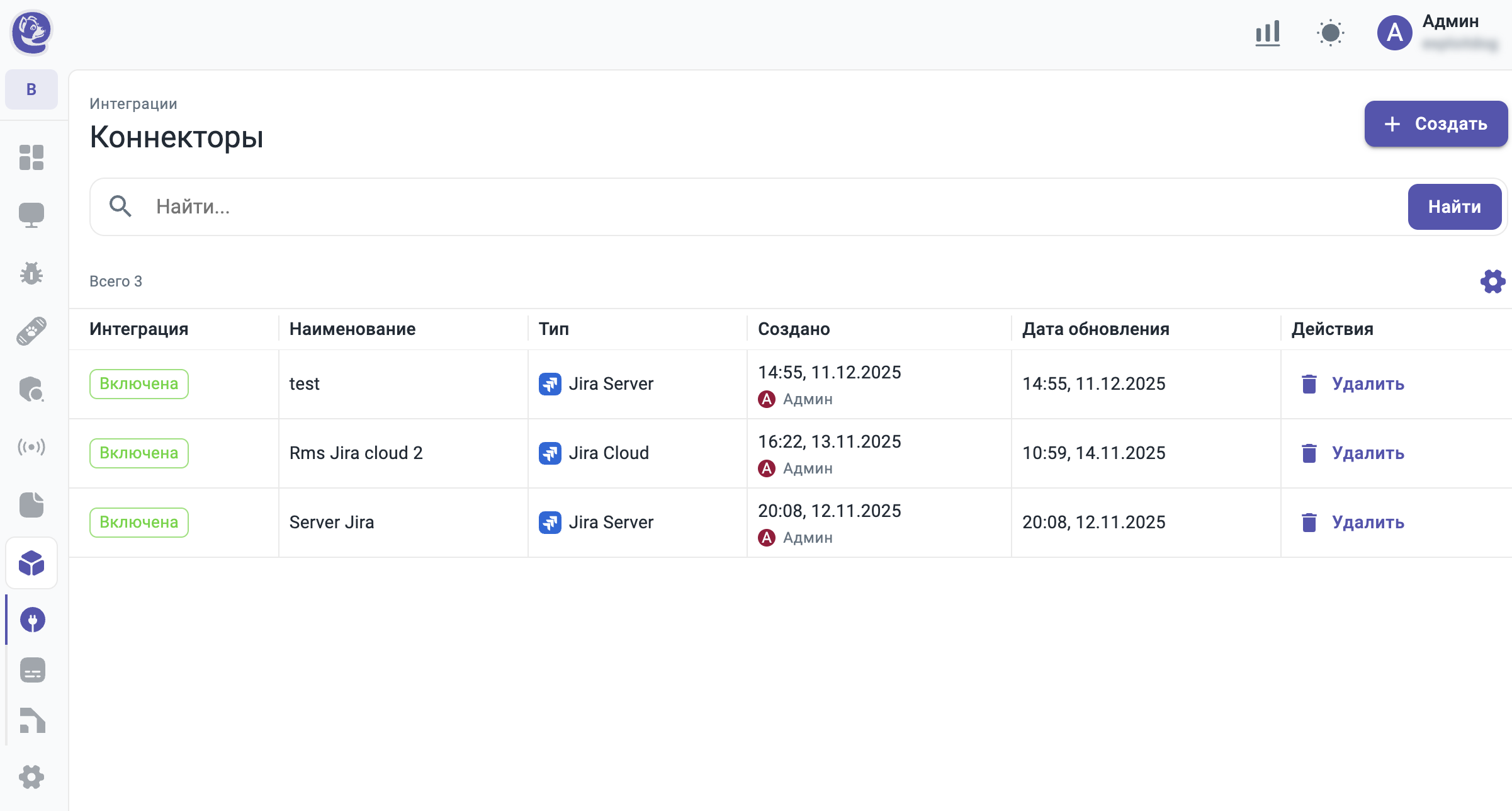
В таблице отображаются коннекторы, созданные пользователями в рамках организации.
Колонки:
- Интеграция — состояние коннектора: включен/выключен.
- Наименование — название коннектора.
- Тип — тип коннектора, выбранный при создании.
- Создано — дата создания и пользователь-создатель.
- Обновлено — дата обновления и пользователь, выполнивший обновление (если отображается в интерфейсе).
- Действия — действия с коннектором (например, удаление).
Поисковая строка
Правила синтаксиса поисковых запросов описаны в разделе «Поиск в системе». Поисковая строка поддерживает подсказки (фильтры), которые появляются при вводе.
Поддерживаемые фильтры:
- active — фильтрация по включенным/выключенным коннекторам. Пример:
active:true - created — фильтрация по дате создания коннектора
- creator.id — фильтрация по идентификатору пользователя, создавшего коннектор
- creator.name — фильтрация по имени пользователя, создавшего коннектор
- id — поиск по идентификатору коннектора
- name — поиск/фильтрация по наименованию коннектора
- type — фильтрация по типу коннектора
- updated — фильтрация по дате обновления коннектора
Логика выполнения запросов:
- Несколько условий подряд —
AND. - Для объединения условий используйте
OR. - Для исключения условий используйте
NOT.
Пример:
name:~"Jira" AND active:true
Создание нового коннектора
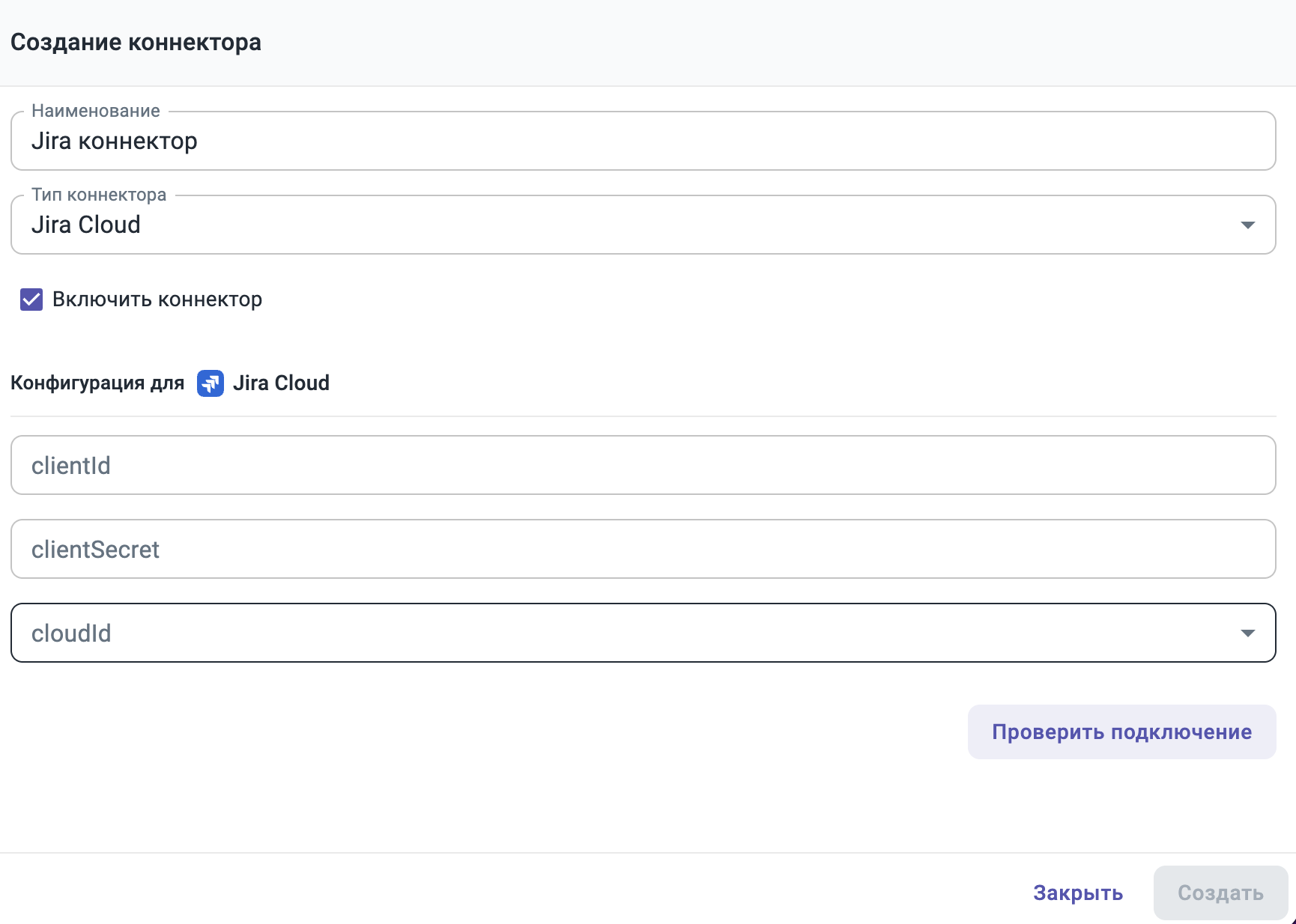
Чтобы создать коннектор, нажмите кнопку «Создать» — откроется форма.
Поля формы:
- Наименование — название коннектора.
- Тип коннектора — тип интеграции (например, Jira Cloud, Jira Server, SMTP).
- Параметры подключения — набор полей зависит от выбранного типа коннектора.
Тип коннектора
Параметры:
- clientId, clientSecret - для получения данных параметров воспользуйтесь инструкцией из документации atlassian
https://developer.atlassian.com/cloud/jira/platform/oauth-2-3lo-apps/
Минимальные
scopesкоторые необходимы:read:jira-work,write:jira-work - cloudId - Селект, значения для которого появятся после ввода
clientIdиclientSecret
Параметры:
- baseUrl - текущий URL сервера Jira
- token - инструкция по получению токена доступна в документации atlassian https://confluence.atlassian.com/enterprise/using-personal-access-tokens-1026032365.html
Параметры:
- host - доменное имя или IP-адрес SMTP-сервера без протокола. Пример: smtp.gmail.com
- port - порт SMTP-сервера; обычно 587 (STARTTLS) или 465 (SSL/TLS)
- username - логин для аутентификации на SMTP-сервере; чаще всего полный email-адрес
- password - пароль для аутентификации на SMTP-сервере; для Gmail, Yandex и подобных сервисов используется пароль приложения (App Password)
- authMode - метод SMTP-аутентификации; поддерживается только Login
- from - email-адрес отправителя (заголовок From); если не указан, используется значение username; адрес должен быть разрешён SMTP-сервером
- fromName - отображаемое имя отправителя, видимое получателю письма
Значения username и from могут отличаться, если это разрешено политикой SMTP-сервера.
После заполнения всех обязательных полей нажмите кнопку Проверить подключение для выполнения тестового подключения к SMTP-серверу
Параметры:
- botToken - токен telegram-бота, созданного через
BotFather
После заполнения токена нажмите кнопку Проверить подключение для выполнения тестового подключения к Telegram-серверу
Нажмите «Создать», чтобы сохранить коннектор.
Обновление коннектора
При клике на коннектор в списке открывается форма редактирования.
Особенности обновления секретов:
- Поле clientSecret (для Jira Cloud), поле token (для Jira Server), поле password (для SMTP) не отображают ранее сохраненное значение.
- Эти поля используются только для замены секрета.
- Если нужно сохранить текущий секрет без изменений — оставьте соответствующее поле пустым и сохраните изменения.
Важно
Созданные коннекторы можно использовать, например, при создании Трекера.