

Карточка образа
Конфигурация, слои сборки и содержимое одного образа контейнера
Общие сведения
Карточка образа открывается при нажатии на строку грида на странице «Образы» или на образ в блоке «Образы» карточки актива.
В заголовке карточки указаны полное имя образа и его идентификатор, полное значение идентификатора отображается в подсказке. Если образ помечен в реестре несколькими тегами, в заголовке перечислены все теги.
Под заголовком расположена сводная информация: Дистрибутив, Пользователь (имя пользователя, от имени которого запускается контейнер, и его uid), Размер и Создано. По нажатию на кнопку «Показать всю конфигурацию образа» отображается полная конфигурация:
| Поле | Описание |
|---|---|
| Entrypoint, Cmd | Команды запуска контейнера. |
| Платформа | Операционная система и архитектура, например linux/amd64. |
| Рабочая директория | Рабочая директория контейнера. |
| Порты | Порты, объявленные в образе. |
| Алгоритм хеша | Алгоритм дайджеста образа. |
| Переменные | Переменные окружения образа. |
| Метки | Метки образа в формате ключ=значение. |
| Digest в реестре | Дайджесты образа в реестрах, с кнопкой копирования. |
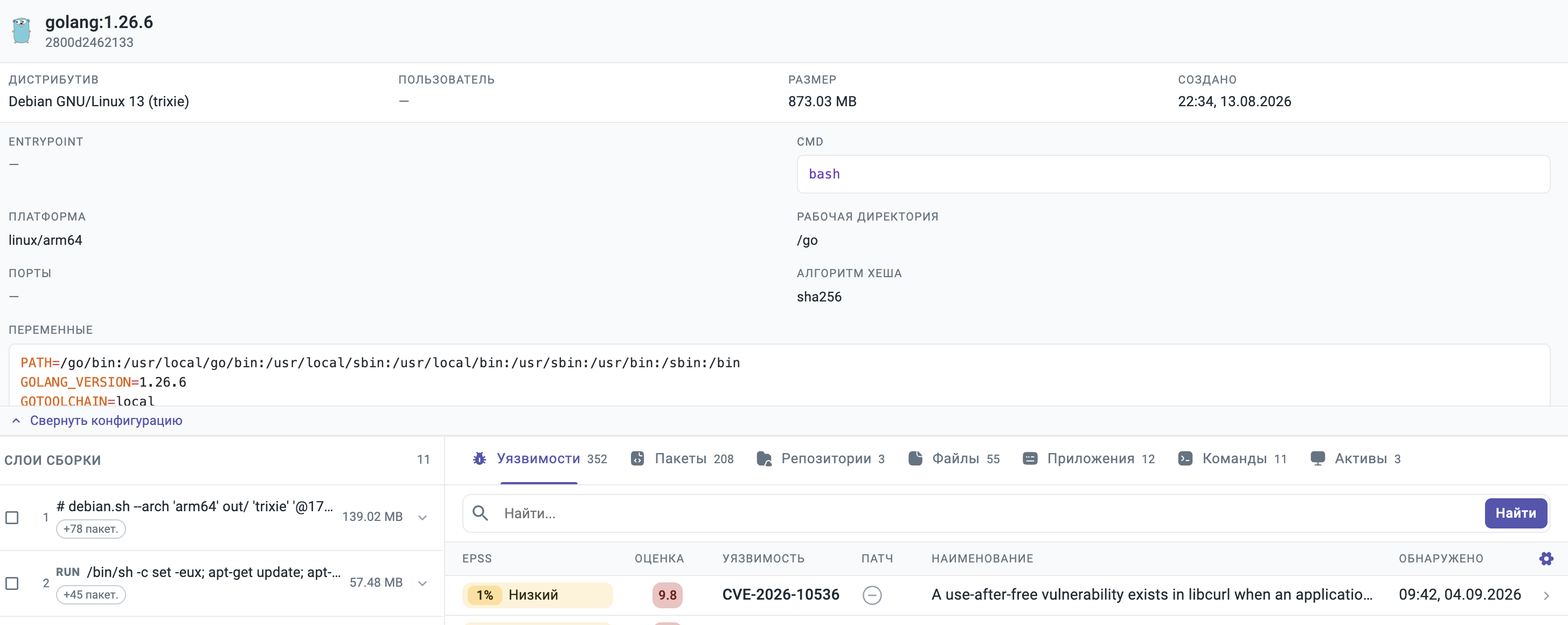
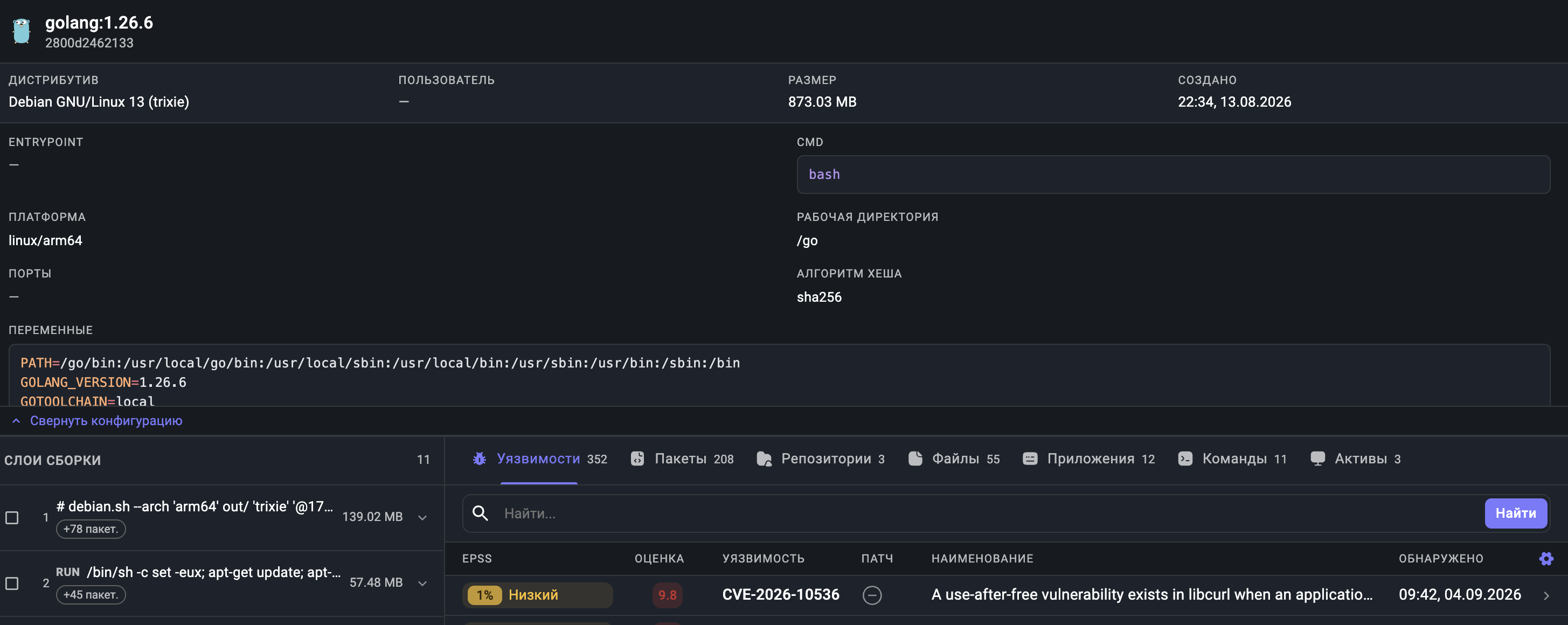
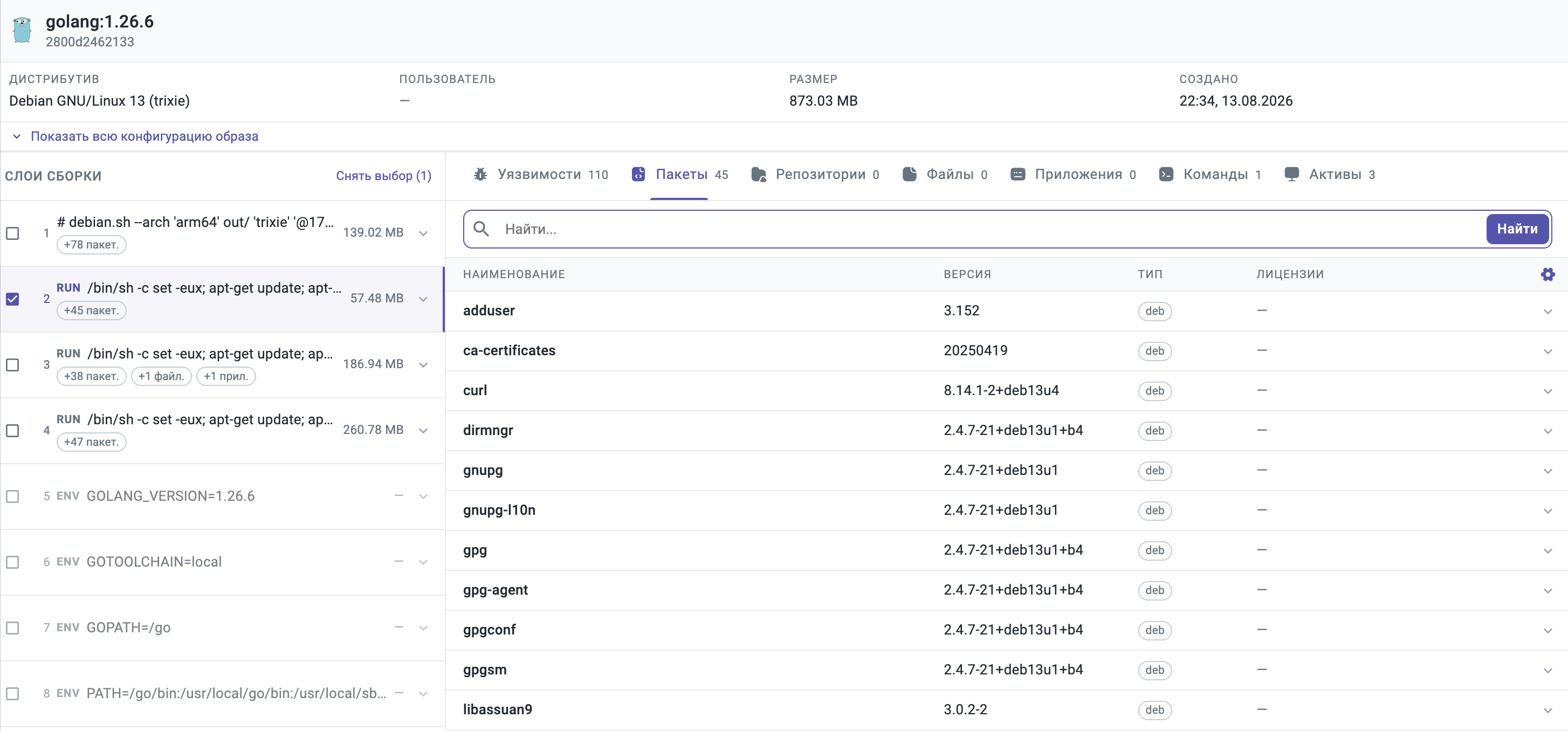
Основная часть карточки разделена на две области: слева расположен список слоев сборки, справа - вкладки с содержимым образа.
Слои сборки
В области «Слои сборки» перечислены слои образа в порядке сборки. Для каждого слоя отображаются:
- порядковый номер;
- инструкция Dockerfile, которой создан слой (
RUN,COPY,ENVи другие), и команда; - счетчики изменений, внесенных слоем: пакетов, файлов и приложений;
- размер слоя.
Слои, которые не добавили и не удалили ни одного пакета, файла или приложения, отображаются бледным цветом. По нажатию на стрелку справа от слоя раскрываются его подробности: diffId с кнопкой копирования и комментарий.
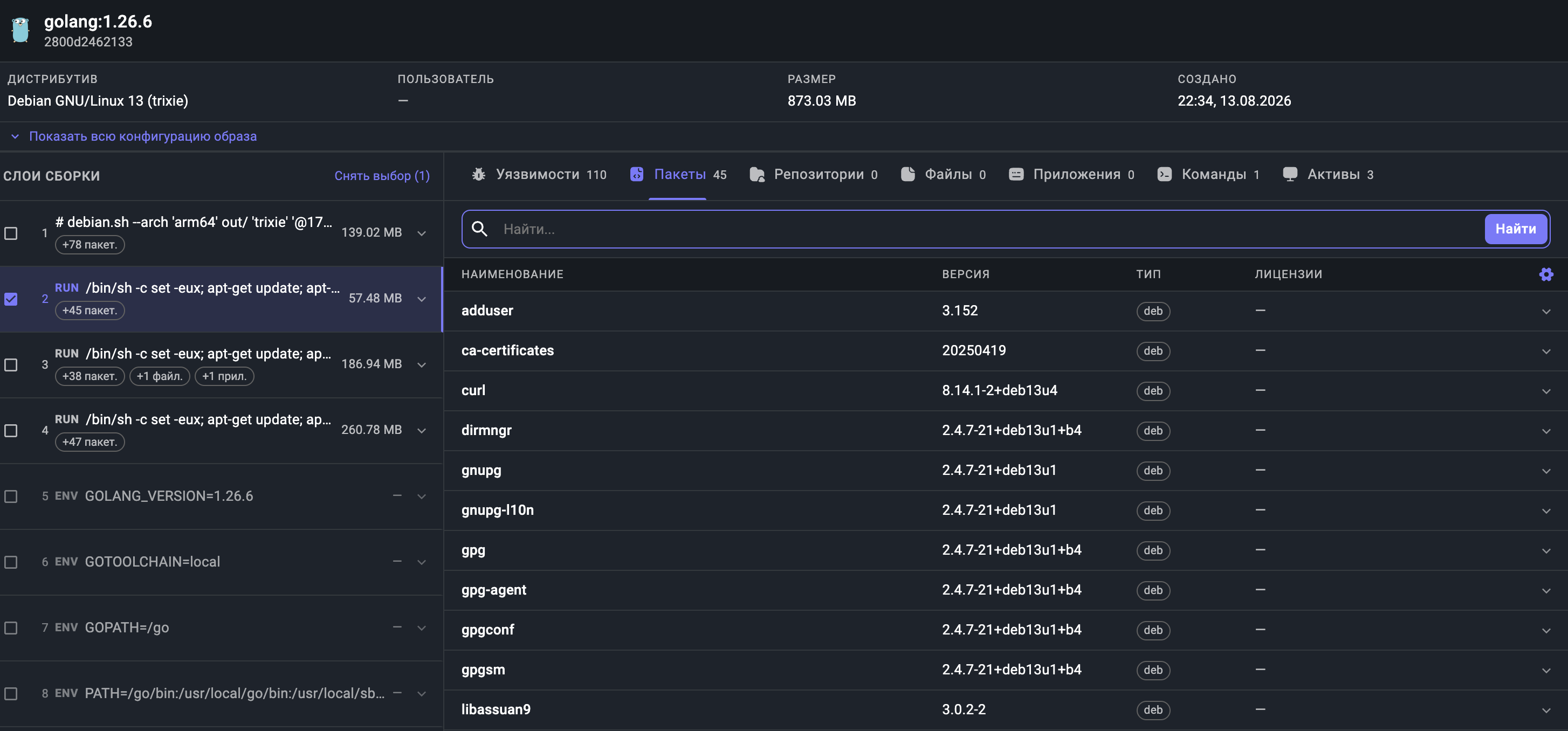
Слои можно отмечать флажками. Выбранные слои ограничивают содержимое всех вкладок справа только тем, что добавлено этими слоями. Счетчики на вкладках пересчитываются с учетом выбора, а поисковая строка на вкладке выделяется рамкой: это означает, что к запросу добавлен фильтр по слоям. Для отмены выбора используется ссылка «Снять выбор» в заголовке области. Кнопка «Сбросить запрос», которая отображается на вкладке при пустом результате, также снимает выбор слоев.
Важно
Слои, которые не изменяли файловую систему образа (например, ENV или WORKDIR), не имеют diffId, и фильтрация по ним невозможна. Если выбраны только такие слои, вкладки с содержимым будут пустыми.
Выбор слоев это фильтр, а не история изменений
Вкладки показывают только то, что есть в готовом образе. Если пакет добавлен одним слоем и удален следующим, в готовом образе его нет, поэтому он не хранится и не попадает ни на одну вкладку. Остается только счетчик удаленных пакетов на строке слоя, который его удалил.
Вкладки карточки
На каждой вкладке с содержимым расположена поисковая строка с подсказками, синтаксис запросов описан в разделе «Поиск в системе». Таблицы поддерживают постраничную навигацию и сортировку. На вкладках «Пакеты», «Репозитории» и «Файлы» по нажатию на строку раскрываются подробности записи; на вкладках «Уязвимости», «Приложения» и «Активы» по нажатию на строку открывается отдельное окно.
Уязвимости
На вкладке отображаются уязвимости, обнаруженные в образе: EPSS, Оценка, Уязвимость (идентификатор), Патч (зеленая отметка, если исправление доступно), Наименование, Обнаружено и скрытая по умолчанию колонка Источник. Поисковая строка принимает те же поля, что и страница «Уязвимости образов».
При нажатии на уязвимость открывается ее карточка с вкладками «Описание» и «Затронуто». На вкладке «Затронуто» список образов ограничен текущим образом, а его затронутые пакеты раскрыты. Ссылка на слой у пакета показывает этот пакет в открытой карточке образа: выделяет соответствующий слой и открывает вкладку «Пакеты» или «Приложения» с поиском по данному пакету. Описание карточки уязвимости приведено в разделе «Уязвимости образов».
Пакеты
На вкладке отображаются пакеты операционной системы, установленные в образе: Наименование, Версия, Тип (менеджер пакетов, например apk) и Лицензии. В подробностях пакета отображаются идентификатор, архитектура, исходный пакет, репозиторий, из которого установлен пакет, сопровождающий (поле Maintainer из метаданных пакета, например Ubuntu Developers <ubuntu-devel-discuss@lists.ubuntu.com>), хеш пакета и список пакетов, от которых он зависит.
idстрокаИдентификатор пакета.
nameстрокаНаименование пакета.
Пример: name:openssl
versionстрокаВерсия пакета.
typeстрокаТип пакета (менеджер пакетов).
Пример: type:apk
layerстрокаСлой образа (diffId), которым добавлен пакет.
licenseстрокаЛицензия пакета.
Пример: license:~"GPL*"
Репозитории
На вкладке отображаются репозитории пакетов, настроенные в образе: Адрес, Ветка, Тип и Компоненты. В подробностях отображаются идентификатор, наименование, признак «Включен», origin, метка, кодовое имя, GPG-ключи и их владелец, файл источника. Набор полей совпадает с коллектором репозиториев актива.
Файлы
На вкладке отображаются исполняемые файлы, обнаруженные в образе: Путь, Тип и Хеш. В подробностях отображаются полный путь и полный хеш с кнопкой копирования.
pathстрокаПуть к файлу в образе.
Пример: path:~"usr/local/bin/*"
typeстрокаТип файла.
layerстрокаСлой образа (diffId), которым добавлен файл.
Приложения
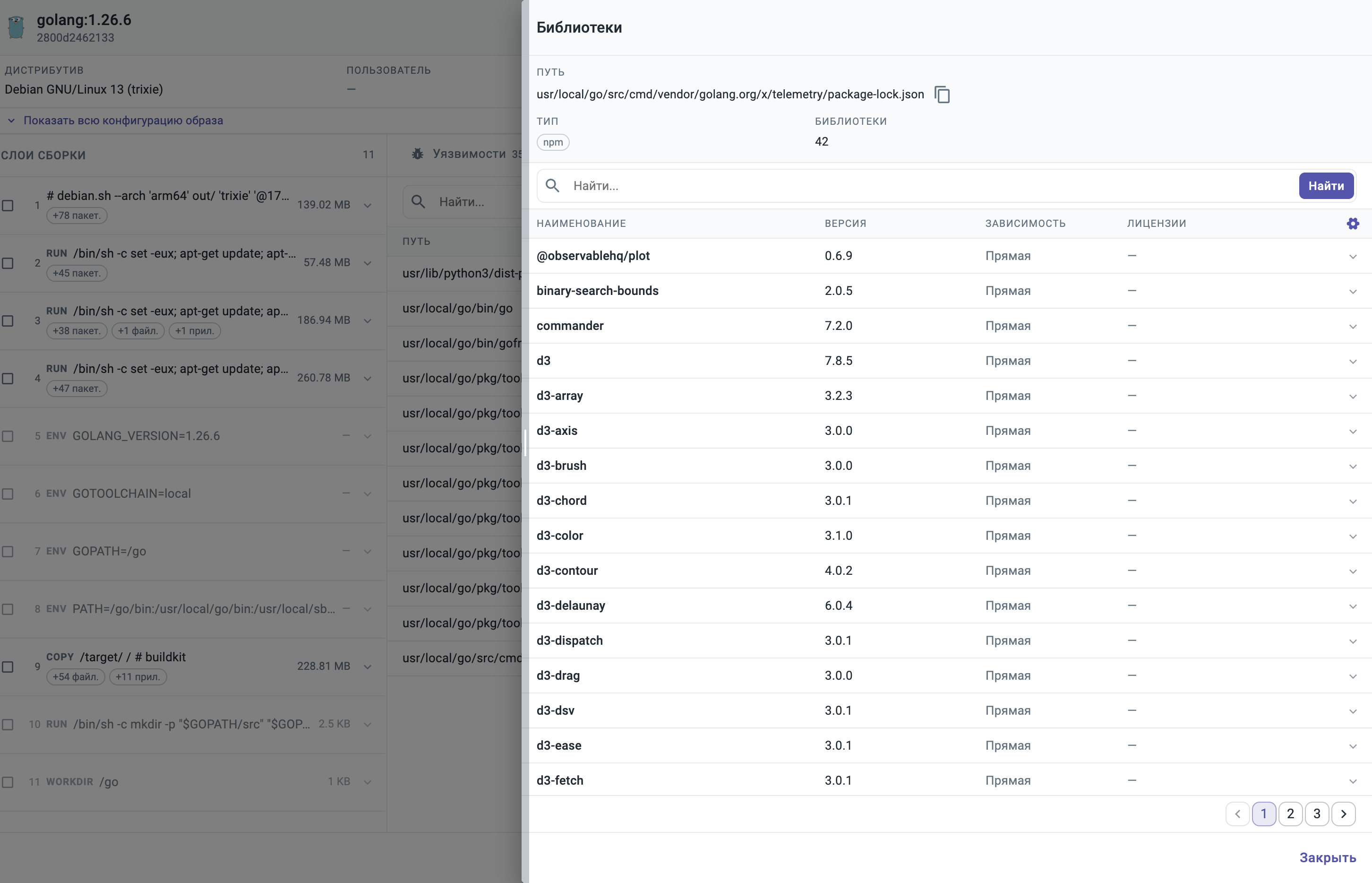
На вкладке отображаются приложения, обнаруженные в образе: бинарные файлы, lock-файлы менеджеров зависимостей и SBOM-документы. Колонки: Путь к файлу приложения, Тип (например, gobinary) и Библиотеки - количество библиотек, входящих в приложение.
При нажатии на приложение открывается окно «Библиотеки» со списком его библиотек: Наименование, Версия, Зависимость (прямая или транзитивная) и Лицензии. В окне расположена собственная поисковая строка с теми же параметрами.
Поля общие для приложений и их библиотек: фильтр по полю библиотеки в списке приложений оставляет приложения, в которых такая библиотека присутствует. Например, запрос name:"github.com/gorilla/mux" выводит приложения, собранные с этой библиотекой.
nameстрокаНаименование библиотеки.
Пример: name:"github.com/gorilla/mux"
pathстрокаПуть к файлу приложения.
versionстрокаВерсия библиотеки.
typeстрокаТип приложения.
Пример: type:gobinary
layerстрокаСлой образа (diffId), которым добавлено приложение.
licenseстрокаЛицензия библиотеки.
indirectлогическоеТранзитивная зависимость.
Пример: indirect:true
Команды
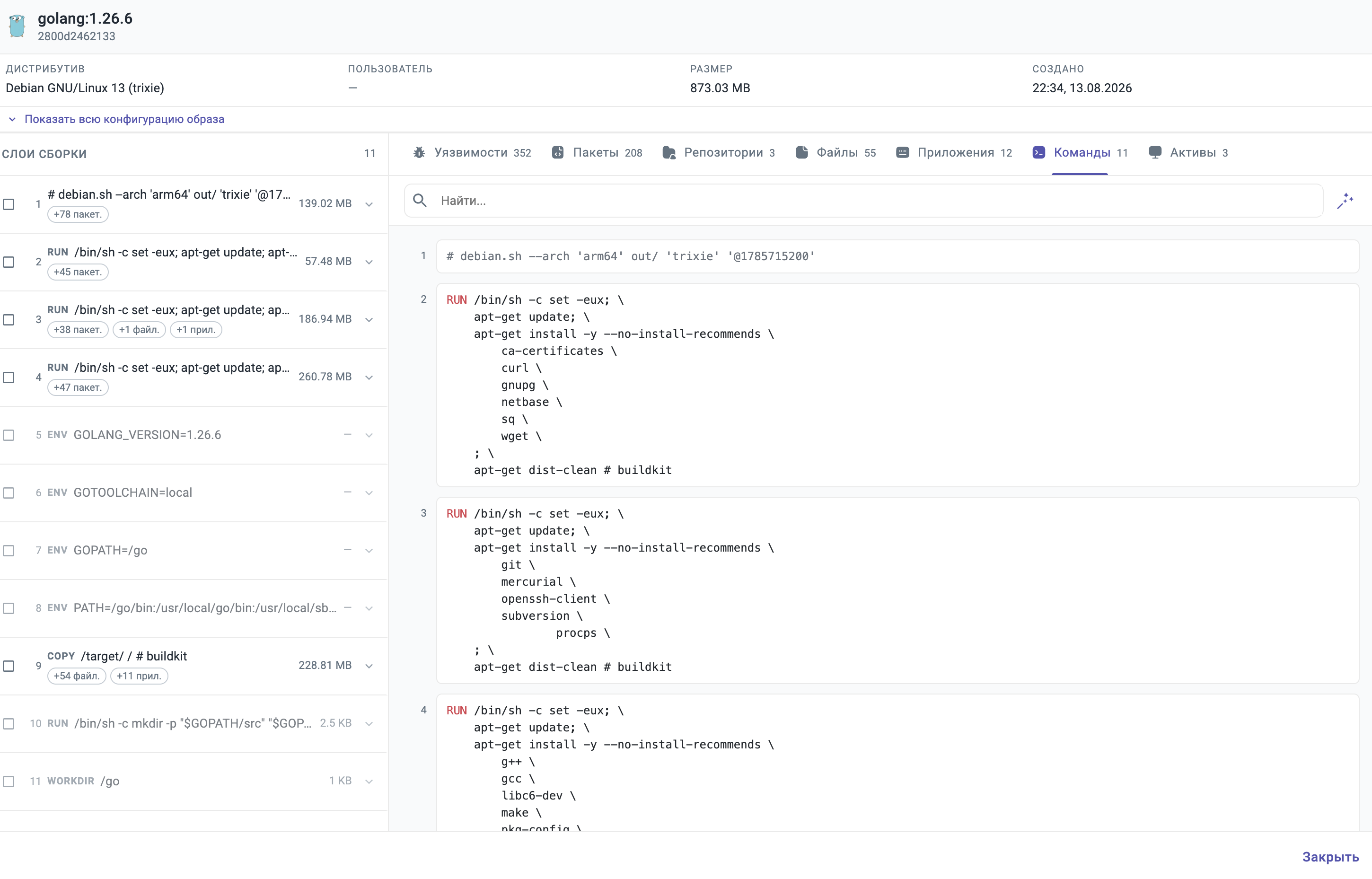
На вкладке отображаются команды сборки всех слоев образа в виде Dockerfile с нумерацией по слоям. Выбор слоев в области «Слои сборки» ограничивает список выбранными слоями. Поле поиска фильтрует команды по тексту и подсвечивает совпадения. Кнопка «Форматировать команды» восстанавливает переносы строк в многострочных командах RUN, которые Docker хранит в одну строку. При отключенном форматировании команды отображаются в исходном виде.
Активы
На вкладке отображаются активы текущей группы безопасности, на которых обнаружен образ: Актив, IP адрес, Платформа, ОС и Использование (в контейнере, не используется, не определено). Выбор слоев на содержимое этой вкладки не влияет. При нажатии на актив открывается краткая карточка актива.
fqdnстрокаИмя актива.
ipv4строкаIP адрес актива.
osстрокаОперационная система актива.
platformстрокаПлатформа актива.
platform.versionстрокаВерсия платформы.
usageстрокаИспользование образа на активе: container, unused или unknown.
Пример: usage:container