

Образы
Список образов контейнеров, обнаруженных на активах, и поиск по ним
Общие сведения
Раздел «Контейнеры» предназначен для работы с образами контейнеров, обнаруженными на активах. Данные об образах передает в систему агент с помощью коллектора imginspect (доступен с версии агента 1.7.0, см. раздел «Об агенте»). Для каждого образа в системе сохраняются его конфигурация, слои сборки и содержимое: пакеты, репозитории, исполняемые файлы и приложения.
Образ идентифицируется дайджестом. Образ, обнаруженный на нескольких активах, представлен в системе одной записью, при этом для него сохраняется список активов, на которых он найден.
Доступ к образам определяется доступом к активам
Пользователь видит образ, только если тот обнаружен хотя бы на одном активе из его текущей группы безопасности. Образы, найденные только на активах других групп, в список не попадают, а у доступного образа в карточке и в счетчике активов учитываются только активы текущей группы. Это правило действует на всех страницах раздела, включая уязвимости образов. Как группы ограничивают доступ к активам, см. «Роли и группы».
Полученные образы система проверяет на наличие уязвимостей. Дата последнего сканирования и его результат отображаются в списке образов.
Карточка образа
Конфигурация, слои сборки, пакеты, приложения, уязвимости и активы одного образа
Уязвимости образов
Сводный список уязвимостей по всем образам, быстрые фильтры и затронутые пакеты
Образы, обнаруженные на конкретном активе, также перечислены в его карточке, см. «Образы в карточке актива».
Список образов
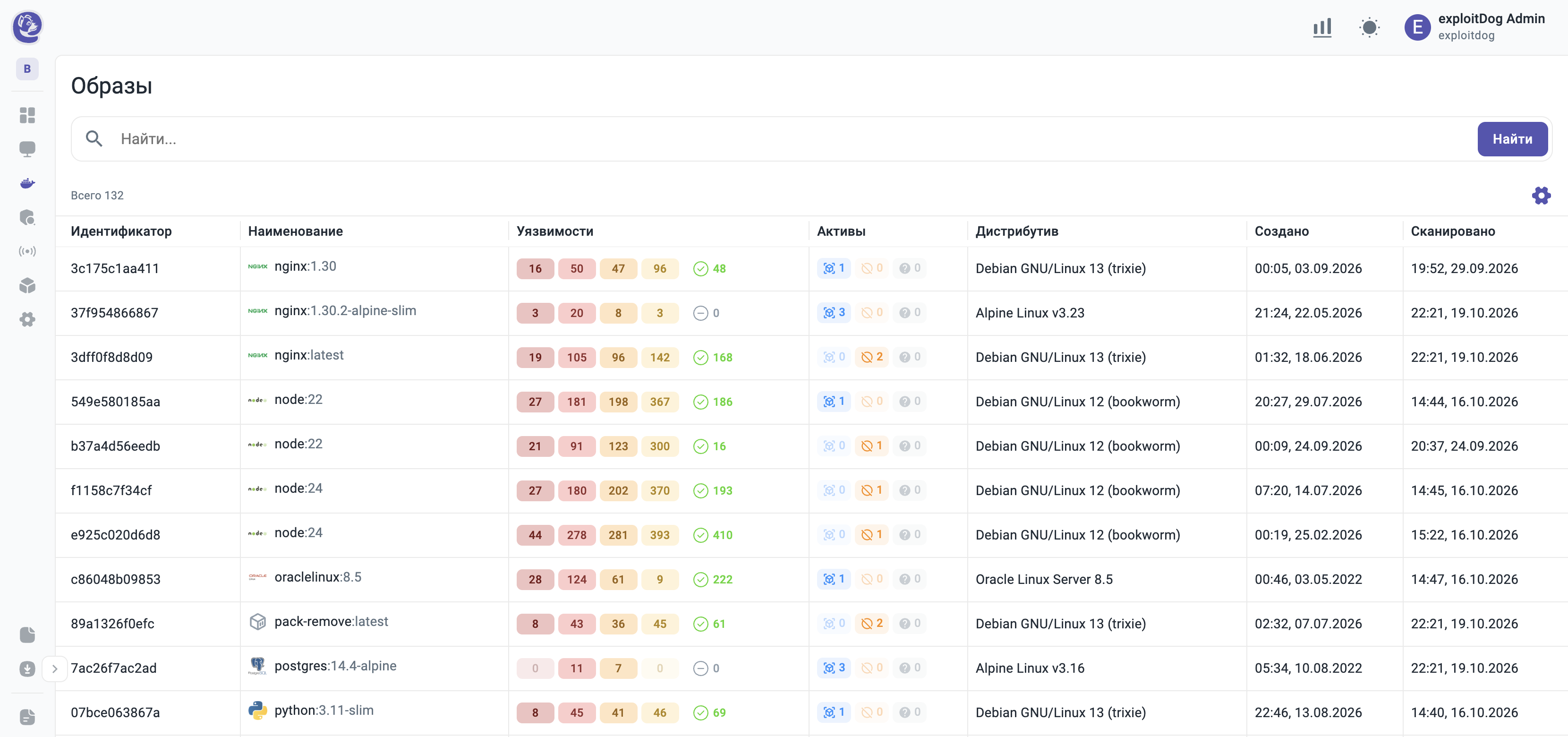
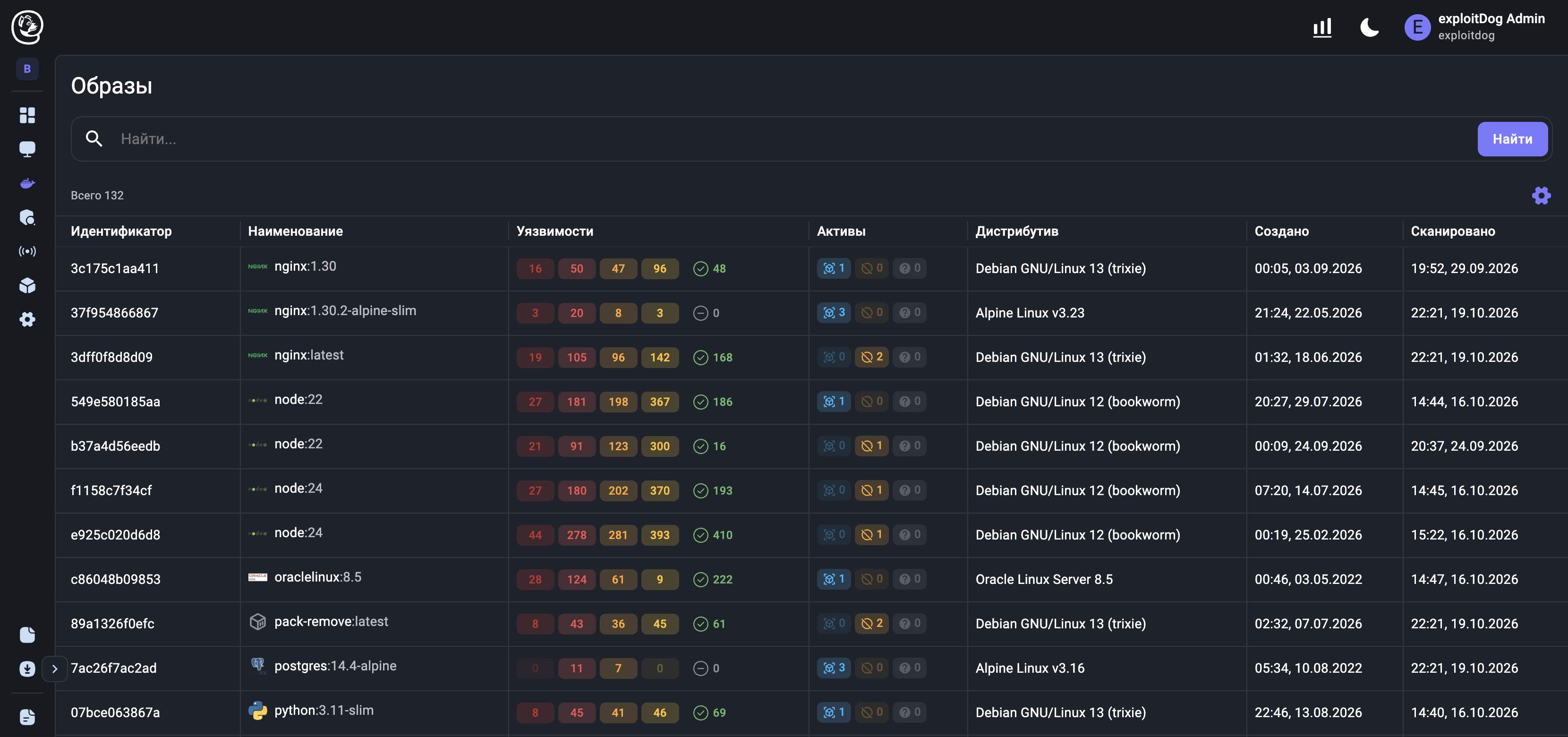
На странице «Образы» расположен грид образов.
| Колонка | Описание |
|---|---|
| Идентификатор | Дайджест образа, сокращенный до 12 символов. При наведении отображается кнопка копирования полного значения. |
| Наименование | Логотип, имя образа, тег (выделен серым цветом) и дайджест, если он входит в ссылку на образ. Образ без имени отображается только дайджестом. |
| Уязвимости | Количество уязвимостей по уровням риска: критический, высокий, средний, низкий. Уровни без уязвимостей отображаются бледным цветом. Справа указано количество уязвимостей с доступным патчем, в подсказке - отношение «с патчем / всего». |
| Активы | Количество активов, на которых обнаружен образ, с разбивкой по использованию: в контейнере, не используется, не определено. |
| Дистрибутив | Наименование операционной системы образа. |
| Версия | Версия операционной системы образа. |
| Архитектура | Архитектура процессора. |
| Размер | Размер образа. |
| Создано | Дата создания образа. |
| Сканировано | Дата последнего сканирования образа на уязвимости. Если сканирование завершилось ошибкой, перед датой отображается красный маркер, текст ошибки доступен в подсказке. |
По умолчанию колонки «Версия», «Архитектура» и «Размер» скрыты. Видимость и порядок колонок настраиваются по нажатию на шестеренку. Сортировка возможна по колонкам «Наименование», «Размер» и «Создано», в том числе по нескольким одновременно.
Поиск по образам
Правила синтаксиса для использования поисковой строки находятся в разделе «Поиск в системе». При вводе имени поля в поисковой строке отображаются подсказки с доступными полями и значениями.
nameстрокаИмя образа.
Пример: name:~"nginx*"
digestстрокаДайджест образа.
Пример: digest:c30a469b3e4a1b34d791dc45cbe889caf7c33d1a3025d1a267a03b6efd45ba7f
osстрокаОперационная система образа.
Пример: os:linux
architectureстрокаАрхитектура процессора.
Пример: architecture:arm64
createdдатаДата создания образа. Возможно применение диапазона и операторов сравнения, например created:<2025-01-31.
Пример: created:[2025-01-01 TO 2025-06-30]
Карточка образа
При нажатии на строку грида открывается карточка образа с конфигурацией, слоями сборки и содержимым образа: уязвимостями, пакетами, репозиториями, файлами, приложениями, командами сборки и активами. Описание карточки приведено в разделе «Карточка образа».
Образы в карточке актива
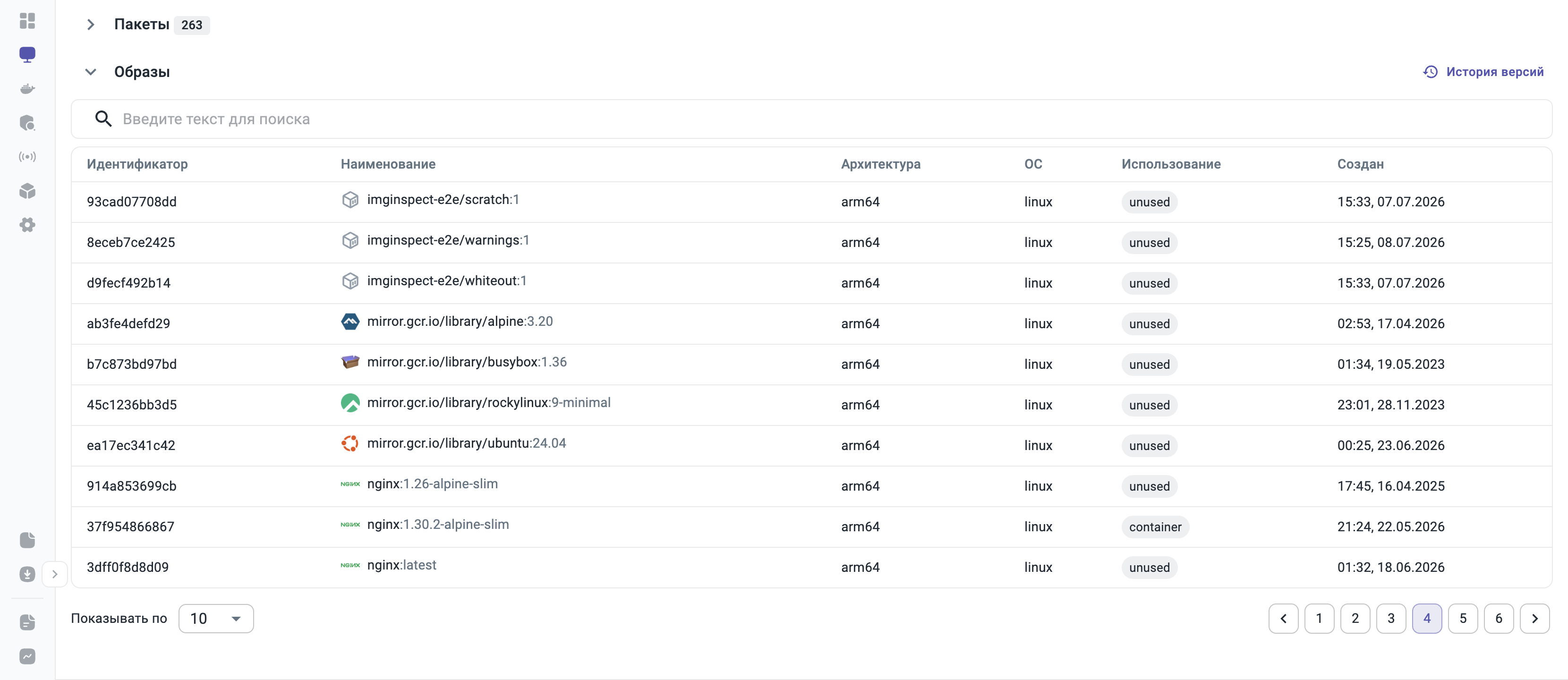
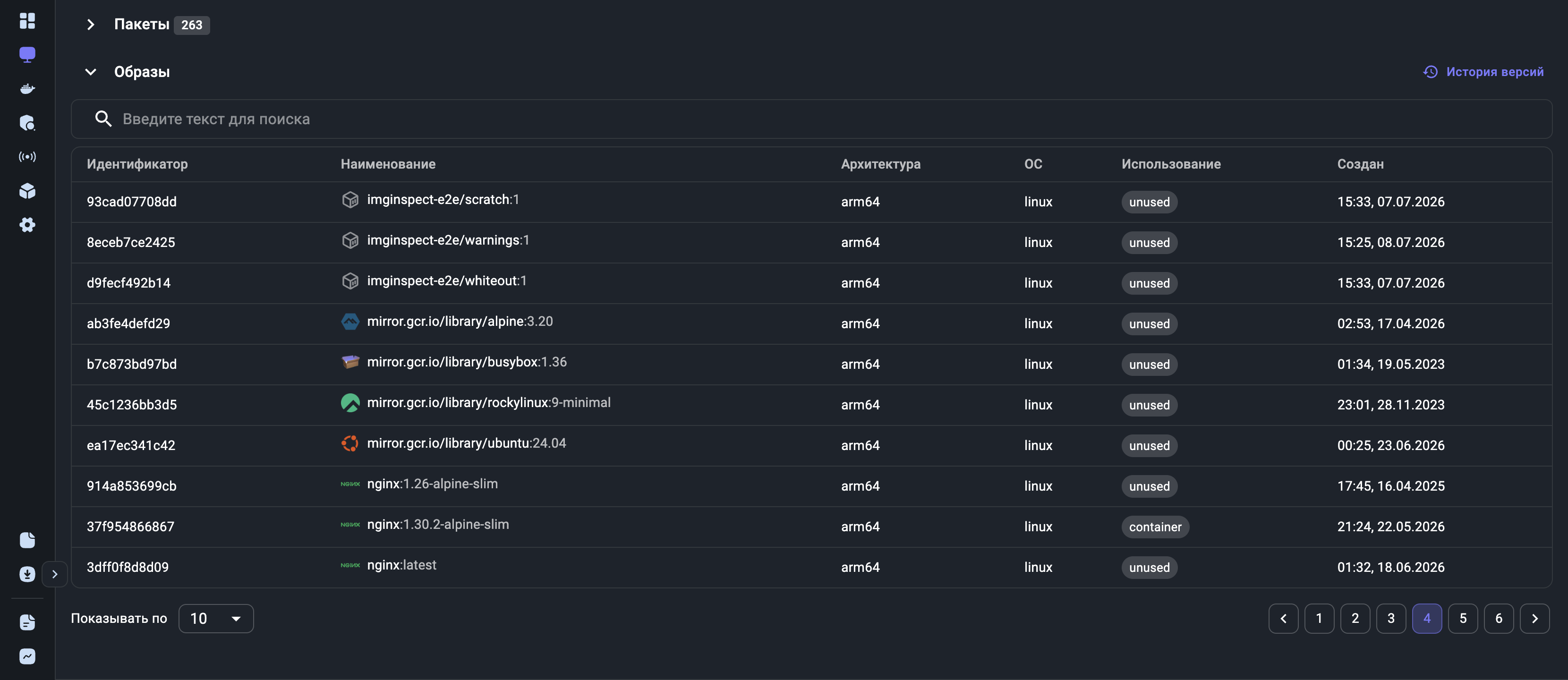
В карточке актива на вкладке коллекторов расположен блок «Образы» со списком образов, обнаруженных на данном активе. Для каждого образа отображаются идентификатор, наименование, архитектура, ОС, использование и дата создания. Над списком расположено поле поиска по тексту. Как и для других коллекторов, доступна история версий данных.
При нажатии на образ открывается карточка образа без вкладки «Активы».
Совет
Для поиска всех активов, на которых обнаружен определенный образ, на странице «Активы» используется фильтр image.id. Тот же список доступен на вкладке «Активы» карточки образа.